Selasa, 18 Oktober 2016

Senin, 12 September 2016
Cara membuat tulisan dengan tulisan di photoshop
Cara membuat tulisan dengan tulisan di photoshop
1. Silahkan buka photoshop sobat, kemudian buatlah lembar kerja baru dengan ukuran 1000 x 600 pixel.
2. Buat hurut T dengan menggunakan horizontal type tool (T) dengan size 250. Jika mau, sobat bisa mengganti dengan huruf lainnya

3. Hidden layer T kemudian klik kanan > create work path. Ini supaya kita bisa membuat pola untuk menulis tulisan didalam huruf T

4. Rubah size huruf menjadi 6, kemudian lakukan beberapa aturan seperti berikut ini. Dan mulailah mengetik tulisan yang sobat ingnkan. Sobat juga bisa mengcopy tulisan dari Microsoft word yang sudah jadi.

5. Sampai disini sobat sudah bisa membuat tulisan dengan susunan tulisan. Untuk membuat teks lainnya silahkan lakukan seperti langkah nomor 2-4 di atas sehingga jadinya seperti ini.

Untuk tahap selanjutnya, silahkan tambahkan background jika memang dirasa perlu. Saya mencoba menambahkan background mozaik : (cara membuat mozaik dengan photoshop) dan beberapa desain sederhana lainnya, dan hasil akhirnya tampaklah seperti pada gambar berikut ini. Selamat mencoba dan semoga bermanfaat.
Sumber : http://www.tutorial89.com/2015/09/cara-membuat-tulisan-dengan-tulisan.html
Cara membuat tulisan star wars dengan photoshop
Cara membuat tulisan star wars dengan photoshop
1. Buka photoshop sobat dan klik Ctrl+N untuk membuat lembar kerja baru. Silahkan atur ukurannya menjadi 900 x 600 pixl. *optional. Kemudian beri background warna hitam dengan menggunakan paint bucket tool (G)
2. Buatlah tulisan star wars dengan menggunakan Horizontal Type tool (T). pilih font SF Distant Galaxy, Align Centre warna putih.

3. Buatlah 4 kotak putih dengan menggunakan Rectangle tool (U) warna putih. Dan atur seperti gambar berikut ini. Hal ini dilakukan untuk menyempurnakan font agar mirip dengan tittle star wars aslinya.

4. Blok layer kotak-kotak tadi beserta dengan tulisan Star wars, kemudian klik Ctrl+E untuk menggabungkannya menjadi satu layer.

5. Masukan background film stars wars the force awaken yang tadi sobat download, kemudian tempatkan tepat diatas layer star wars.
6. Klik kanan layer background > create clipping mask teknik ini sudah saya share pada cara memasukan gambar kedalam tulisan dengan photoshop

7. Tambahkan Effect stroke warna kuning pada layer star wars. Jika belum tahu caranya, silahkan lihat tutorialnya di cara memberi warna garis pinggir di photoshop

8. Langkah terkahir adalah tinggal menambahkan tulisan THE FORCE AWAKENS yang di tepatkan di antara tulisan star wars.
Selesai sudah tutorial photoshop kita kali ini, bagaimana, hasilnya mirip tidak dengan logo star wars the force awakens yang aslinya? Semoga bermanfaat
Sumber : http://www.tutorial89.com/2015/11/cara-membuat-tulisan-star-wars.html
Selasa, 06 September 2016
tutorial membuat efek bayangan photoshop
Cara membuat efek bayangan di photoshop
1. Silahkan sobat buka photoshop sobat, kemudian buatlah document baru dengan cara klik ctrl+N kemudian atur ukurannya sesuka sobat. Ini bebas kok. Orang Cuma mau praktek membuat tulisan berbayang doang.
2. Kemudaian, buatlah Tulsan dengan mengguanakn horizontal type tool (T), tulisannya terserah sobat, contohnya saya mengetik, “efek bayangan pada tulisan” dengan warna merah. Sehingga hasilnya menjadi seperti ini

3. Klik kanan layer tulisan > blending options, atau bisa langsung Doble klik layer tulisan tadi sehingga muncul pengaturan layer style

4. Klik drop shadow kemudain silahkan atur efek bayangan yang sobat inginkan. Dicoba-coba aja, sampai menemukan efek bayangan yang sobat sukai. Jika sudah cocok klik Ok.

Selesai deh, membuat tulisan yang di beri efek bayangan di photoshop. Hanya beberapa langkah, tulisan langsung memiliki bayangan yang menyerupainya. Silahkan dikembangkan sendiri untuk efek bayangan pada foto atau gambar lainnya, sobat bisa memanfaatkan trik ini untuk membuat poster, banner atau yang lainnya. Untuk trik mengedit tulisan lebih banyak lagi, bisa sobat temukan di : koleksi trik mengedit tulisan di photoshop, semoga bermanfaat.
Sumber : http://www.tutorial89.com/2014/12/cara-membuat-efek-bayangan-di-photoshop.html
tutorial membuat tulisan terbalik di photoshop
Cara membuat tulisan terbalik di photoshop
1. Silahkan buka Photohsop sobat kemudian buatlah lembar kerja baru dengan cara klik Ctrl+N kemudian atur ukurannya. Terserah sobat mau ukuran berapa kali berapa, karena ini hanya praktek membuat tulisn terbalik di photoshop sehingga tampak unik
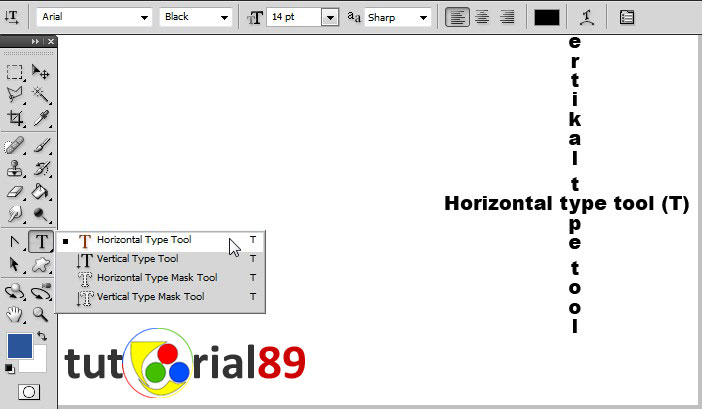
2. Sekarang buatlah tulisan dengan menggunakan horizontal type tool (T) jika sobat ingin membuat tulisan secara mendatar dan pilih vertical type tool (T) jika ingin membuat tulisan menurun. Lihat gambar di bawah ini.
3. Untuk membalikan tulisan seperti efek cermin, silahkan sobat klik move tool (V) kemudian klik kotak kecil yang ada di pojokan tulisan, kemudian tambahkan min (-100%) pada kolom weight untuk membalikan tulisan kesamping. Dan tambahkan min (-100%) pada kolom height untuk membalikan ke bawah. Trik membalikan tulisan ini bisa sobat manfaatkan untuk membuat tulisan berefek cermin

4. Sekarang kita akan belajar memutar tulisan caranya. Klik move tool > kotek kecil *sama pada langkah no 3 diatas. Kemudian rubah angka rotate nya, menjadi 90 atau, terserah sobat mau di kasih angka berapa, nanti sobat akan tahu kemiringannya segimana. Trik ini bisa sobat manfaatkan untuk membuat tulisan disamping cover buku, tulisan di samping cover CD/DVD dan lain-lain

Nah itulah, trik-trik dasar membuat tulisan terbalik dan miring di photoshop. Silahkan dikembangkan sendiri. Semoga tutorial photoshop ini bermanfaat.
Sumber : http://www.tutorial89.com/2014/12/cara-membuat-tulisan-unik-di-photoshop.html



Langganan:
Postingan (Atom)