Selasa, 06 September 2016

tutorial membuat tulisan terbalik di photoshop

Cara membuat tulisan terbalik di photoshop

1. Silahkan buka Photohsop sobat kemudian buatlah lembar kerja baru dengan cara klik Ctrl+N kemudian atur ukurannya. Terserah sobat mau ukuran berapa kali berapa, karena ini hanya praktek membuat tulisn terbalik di photoshop sehingga tampak unik

2. Sekarang buatlah tulisan dengan menggunakan horizontal type tool (T) jika sobat ingin membuat tulisan secara mendatar dan pilih vertical type tool (T) jika ingin membuat tulisan menurun. Lihat gambar di bawah ini.
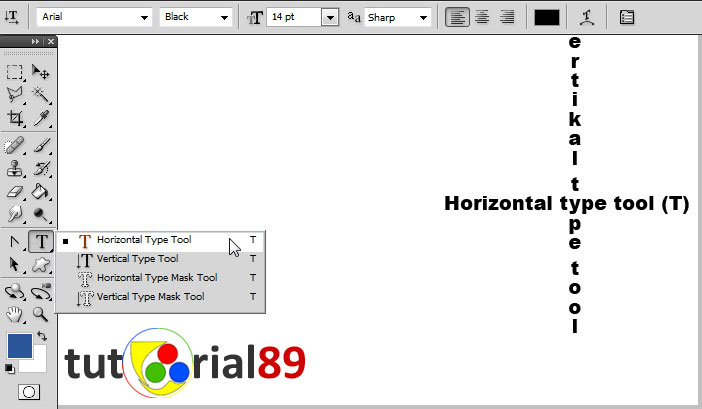
Cara membuat tulisan unik terbalik di photoshop

3. Untuk membalikan tulisan seperti efek cermin, silahkan sobat klik move tool (V) kemudian klik kotak kecil yang ada di pojokan tulisan, kemudian tambahkan min (-100%) pada kolom weight untuk membalikan tulisan kesamping. Dan tambahkan min (-100%) pada kolom height untuk membalikan ke bawah. Trik membalikan tulisan ini bisa sobat manfaatkan untuk membuat tulisan berefek cermin
Cara membuat tulisan unik terbalik di photoshop

4. Sekarang kita akan belajar memutar tulisan caranya. Klik move tool > kotek kecil *sama pada langkah no 3 diatas. Kemudian rubah angka rotate nya, menjadi 90 atau, terserah sobat mau di kasih angka berapa, nanti sobat akan tahu kemiringannya segimana. Trik ini bisa sobat manfaatkan untuk membuat tulisan disamping cover bukutulisan di samping cover CD/DVD dan lain-lain
Cara membuat tulisan unik terbalik di photoshop

Nah itulah, trik-trik dasar membuat tulisan terbalik dan miring di photoshop. Silahkan dikembangkan sendiri. Semoga tutorial photoshop ini bermanfaat.

Sumber : http://www.tutorial89.com/2014/12/cara-membuat-tulisan-unik-di-photoshop.html

tutorila membuat tulisan berefek cermin photoshop

Cara membuat tulisan berefek cermin dengan photoshop

Cara mudah membuat tulisan berefek cermin dengan photoshop – setelah pada kesempatan yang lalu saya share cara membuat tulisan transfaran, di kesempatan kali ini saya akan share cara membuat tulisan berefek cermin dengan menggunakan photoshop.

Ngomong-ngomong sobat tahu kaga efek cermin….? J J just kidding, tentunya pada tahu dong. Masa kaga tahu, kan tiap pagi sobat mampir tuh kedepan cermin, hehehee…. So apakah pada tutorial kali ini saya akan mengajak bercermin…? Tentu tidak. Di sini saya akan mengajak sobat membuat tulisan berefek cermin, yang nantinya itu tulisan akan memiliki bayangan, sama halnya dengan sobat ketika bercermin pasti menghasilkan bayangan bukan.

Nah, sebelum kita menuju tutorial photoshopnya, sekarang silahkan sobat lihat dulu demonya, kalau tertarik baru dilanjutkan, kalau tidak yah…. Dilihat-lihat aja deh.
Cara membuat tulisan berefek cermin dengan photoshop 
Setelah melihat demonya dan yakin ingin membuatnya, sekarang mari kita mulai ke tutorialnya. Disimak baik-baik ya!

Cara membuat tulisan berefek cermin atau reflection

1. Bukalah photoshop sobat dan buatlah lembar kerja baru (Ctrl+N)
2. Buatlah tulisan dengan menggunakan horizontal type tool (T). sebagai contoh ane mengetik “efekcermin – tutorial89” sehingga hasilnya menjadi seperti ini. *silahkan setting warna, type sizenya terserah sobat
Cara membuat tulisan berefek cermin dengan photoshop

4. Setelah pengaturan tulisan selesai, saatnya sekarang meng copy tulisan yang tadi sobat buat dengan cara klik Ctrl+J pada keyboard secara bersamaan.
Cara membuat tulisan berefek cermin dengan photoshop

 
5. Aktifkan move tool (V), pilih layer “efek cermin copy” kemudian klik-kan kursor pada segi empat kecil sehingga menjadi seperti ini
Cara membuat tulisan berefek cermin dengan photoshop

6. Perhatikan menu bar yang ada di atasnya, ganti angka yang ada pada kolom H menjadi -125%, kemudian geser tulisan yang sudah di balik ke bawah, hingga hasilnya menjadi seperti ini.
Cara membuat tulisan berefek cermin dengan photoshop
7. Klik kanan pada layer ‘efek cermin copy’ kemudian pilih rasterize type
Cara membuat tulisan berefek cermin dengan photoshop

8. Rubah fill-nya menjadi 75% (sudah di bahas di tutoprial membuat teks transparan pada photoshop)
9. Klik erase tool (E) , kemudian klik segi tiga kecil, dan atur hardness menjadi 0%
Cara membuat tulisan berefek cermin dengan photoshop

10. Sapukan pada tulisan bagian bawah “efek cermin” sehingga hasilnya menjadi seperti ini.
Cara membuat tulisan berefek cermin dengan photoshop
Sampai di sini sobat sudah sukses membuat tulisan berefek cermin. Silahkan di kembangkan sendiri ya. Selamat berkreasi. nantikan tutorial photoshop berikutnya

sumber : http://www.tutorial89.com/2014/06/cara-membuat-tulisan-berefek-cermin.html

Selasa, 30 Agustus 2016

tutorial membuat tulisan berwarna photoshop


1. Buka photoshop sobat dan buatlah document baru. Sobat bisa melakukannya dengan cara klik file/new atau menggunakan cara yang lebih cepat klik Ctrl+N pada keyboard secara bersamaan
2. Buatlah tulisan yang sobat sukai dengan menggunakan horizontal type tool (T), sebagai contoh di sini saya tulis “DUA WARNA”.
Cara membuat tulisan lebih satu warna dengan photoshop

3. Klik kanan layer DUA WARNA kemudian pilih blending options… atau sobat bisa melakukannya dengan cara doble klik layer DUA WARNA
Cara membuat tulisan lebih satu warna dengan photoshop

4. Ceklis Gradient overlay secara default warna yang akan di hasilkan adalah hitam putih, silahkan sobat atur sendiri ya,sampai warna yang di inginkan didapat. Jika pengaturannya selesai, klik Ok.
 Cara membuat tulisan lebih satu warna dengan photoshop

Sampai di sini saya tidak akan menerangkan lagi satu persatu fungsinya, silahkan sobat bisa kembangkan sendir, saya yakin sobat sudah bisa meneruskannya sendiri, karena ini memang begitu mudah. Jika ada kesulitan silahkan di tanyakan di komentar aja ya. O iy, hampir lupa... trik ini tidak terbatas pada teks atau tulisan saja, sobat juga bisa mengaplikasikannya pada objek atau gambar. Selamat belajar photoshop dan berkreatifitas…

 Sumber : http://www.tutorial89.com/2014/06/cara-membuat-tulisan-lebih-satu-warna.html

Identitas Pemilik

Nama : Yudi setiawan
TTL : Banjarnegara, 03 desember 1999
Alamat : Banjarnegar, Pagedongan ponjen RW1/RT3
Alamat email : ys90385@gmail.com - yudi setiawan031299@gmail.com
Facebook : yudx choopers
Instagram : Yudi_choopers33
NO. Hp :0858-7081-5905
Riwayat pendidikan :Tk Tunas bangsa (kalteng) - SD N 2 Mekar jaya (kalteng) - SMP N 2 Parenggean (kalteng) - SMK AL-fajar Parenggean(kalteng) pindah SMK Taman Siswa Banjarnegara (jateng) 

tutorial mewarnai garis luar teks photoshop

Cara mewarnai garis luar teks pada photoshop

1. Buka photoshop sobat dan buatlah document baru dengan cara klik Ctrl + N pada keyboard
2. Buatlah dengan menggunakan horizontal type tool (T) , sebagai contoh di sini saya membuat tulisan “Warna Garis Pinggir Teks”
Cara mewarnai garis pinggir teks pada photoshop

 
3. Klik kanan layer “Warna Garis Pinggir Teks” kemudian pilih blending options… atau bisa juga dengan cara doble klik terserah pilih yang menurut sobat paling gampang aja.
Cara mewarnai garis pinggir teks pada photoshop

4. Klik stroke kemudian silahkan atur yang di perlukan, setelah semuanya diatur silahkan klik Ok dan lihat hasilnya.
Cara mewarnai garis pinggir teks pada photoshop

Keterangan ;

Size =  untuk menentukan besar kecilnya garis pinggir
Position = untuk mengatur posisi garis,  outside = garis ada di luar teks,  inside = garis ada di dalam teks,  center =  garis berada di tengah teks.
Blend mode = mode mencampur dengan warna background
Opacity =  untuk mengatur opacitinya *sama dengan waktu membahas membuat teks transparan
Fill type =  tipe warna, Di sini ada tiga pilihan color, gradient, patternSilahkan coba sendiri.

Sampai di sini sobat sudah bisa mewarnai garis luar pada teks. Cara ini juga bisa di aplikasikan pada objek dan gambar, caranya sama dengan tadi. Silahkan di kembangkan sendiri ya…. Semoga bermanfaat.

Sumber : http://www.tutorial89.com/2014/06/cara-mewarnai-garis-pinggir-teks-pada.html
