Selasa, 23 Agustus 2016

tutorial membuat tulisan komik photoshop


Cara membuat tulisan efek komik dengan photoshop

1. Silahkan buka foto yang akan sobat kasih tulisan efek komik dengan menggunakan photoshop. Dalam contoh tutorial ini, saya menggunakan foto temen saya yang lagi pegang kelalawar…

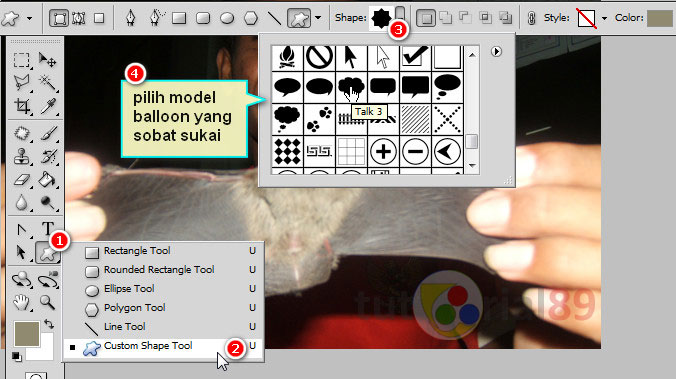
2. Klik Costum shape tool  kemudian pilih model balloon untuk menyimpat tulisan efek komik. Saya pilih model yang berbentuk awan…
Cara membuat tulisan efek komik dengan photoshop

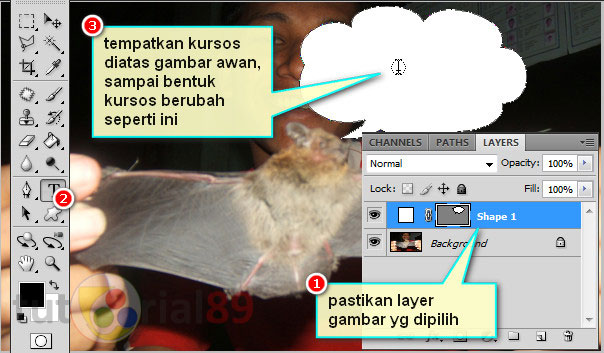
3. Aktivkan horizontal type toll (T) kemudian tempatkan kursos pada gambar awan tadi, sampai kursos berubah menjadi seperti ini. Jika sobat kesulitan, silahkan baca tutorial cara membuat tulisan membentuk love di photoshop
Cara membuat tulisan efek komik dengan photoshop

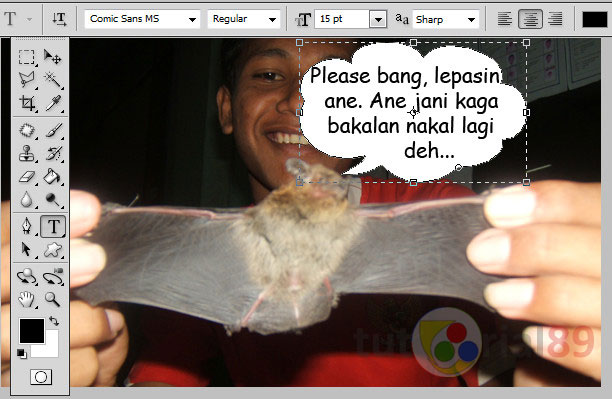
4. Untuk selanjutnya silahkan sobat tulis kata yang sobat inginkan. Jangan lupa untuk merubah model tulisan dengan comic san MS supaya lebih terlihat efek komiknya.
Cara membuat tulisan efek komik dengan photoshop

Sampai disini sobat sudah berhasil membuat tulisan berefek komik. Untuk selanjutnya silahkan dikembangkan sendiri yah… semoga bermanfaat.
Sumber : http://www.tutorial89.com/2015/03/cara-membuat-tulisan-efek-komik-diphotoshop.html

tutorial tulisan berpola photoshop

Cara membuat tulisan berpola di photoshop

1. Silahkan sobat buka photoshop sobat, kemudian klik Ctrl+N untuk membuat document baru.

2. Klik horizontal type tool (T) kemudian ketik tulisan yang sobat inginkan. Di tutorial ini saya menulia “TUTORIAL89.COM” sehingga hasilnya menjadi seperti gambar di bawah ini.
Cara membuat tulisan berpola di photoshop

3. Klik ikon create warped text kemudian silahkan pilih style yang sobat inginkan. Selain memilih style, sobat juga bisa mengatur horizontal, vertical, bend, horizontal distortion dan vertical distortion. Untuk mengetahui fungsi dari masing-masing pengaturan itu untuk apa, silahkan sobat langsung praktekan pada photoshop sobat.
Cara membuat tulisan berpola di photoshop

Sampai di sini, sobat sudah berhasil membuat tulisan menjadi berpola. Begitu mudahnya membuat tulisan tampil unik dengan menggunakan photoshop. Trik mengedit tulisan ini bisa sobat manfaatkan untuk membuat postermembuat logomembuat banner dan lain-lain. Selamat mempraktekannya. Semoga bermanfaat.

 Sumber : http://www.tutorial89.com/2015/06/cara-membuat-tulisan-berpola.html

tutorial membuat tulisan dobel line photoshop


Cara membuat tulisan dobel line dengan photoshop

1. Silahkan sobat buka photoshop kesayangan sobat. Kemudian buatlah lembar kerja baru dengan klik Ctrl+N. kemudian silahkan atur sesuai kebutuhan.

2. Buatlah tulisan dengan menggunakan horizontal type tool (T). sebagai contoh saya mengetik tulisan tutorial89. Sehingga hasilnya menjadi seperti ini.
Cara membuat tulisan dobel dengan photoshop

3. Tambahkan effect strok pada tulisan tutorial89 caranya double klik layer tutorial89, pilih stroke silahkan ganti warnanya menjadi merah (optional). *jika masih bingung cara menambahkan efek stroke nya, sobat bisa baca tutorial lengkapnya di cara mewarnai garis pinggir tulisan dengan photoshop
Cara membuat tulisan dobel dengan photoshop

4. Klik kanan layer tutorial89, kemudian pilih converter to smart object, pengaturan ini dilakukan untuk menyatukan layer dengan effect yang sudah di buat. Disinilah kunci dari membuat tulisan efek dobel line.
Cara membuat tulisan dobel dengan photoshop

5. Tahap selanjutnya, sobat tinggal tambahkan kembali efek stroke seperti pada langkah nomor 3 di atas. Silahkan atur warna dan lebar stroke yang sobat sukai. Seingga hasil nya menjadi seperti ini
Cara membuat tulisan dobel dengan photoshop

Sampai disini sobat sudah sukses membuat tulisan dengan memiliki dobel line. Trik ini tidak terbatas hanya pada dua line atau garis tulisan, sobat jiga bias menambahkan garis-garis lainnya. Sobat hanya perlu mengulang langkah nomor 3-5 diatas.

Selain dapat digunakan untuk tulisan, trik membuat efek double line ini juga bias di terpakan pada gambar atau objek lainnya. Caranyapun masih sama seperti pada tutorial di atasa. Semoga bermanfaat.

Sumber : http://www.tutorial89.com/2015/09/cara-membuat-tulisan-dobel-line.html

tutorial membuat tulisan efek 3D photoshop


Cara membuat tulisan efek center 3D dengan photoshop

1. Pastikan sobat memiliki photoshop di computer sobat, karena efek center 3D ini saya buat dengan menggunakan photoshop. Klik Ctrl+N untuk membuat lembar kerja baru. Kemudian silahkan atur ukuran lembar kerjanya. Sebagai contoh saya mengisinya dengan ukuran 900 x 600 pxl

2. Tuliskan kata atau kalimat yang akan diberi efek center 3D. sobat bisa menggunakan horizontal type tool (T). pada contoh ini saya menggunakan font Ethnocentric Regular

3. Dobel klik layer tulisan tadi sampai muncul pengaturan layer style kemudian pilih bevel & emboss untuk selanjutnya atur seperti gambar berikut ini. Pengaturan optional
Cara membuat tulisan efek center 3D dengan photoshop

4. Aktifkan move tool (V), Klik Ctrl+J untuk menduplikat layer. Kemudian klik kotak kecil yang ada di pojok, atur W dan H menjadi 99%. Untuk lebih jelasnya silahkan lihat gambar berikut ini.
Cara membuat tulisan efek center 3D dengan photoshop

5. Klik Ctrl+Shift+Alt+T secara berulang-ulang sampai efek 3D yang diinginkan terbentuk.

6. Klik kanan layer tulisan yang paling atas, kemudian pilih clear style kemudian ganti warnanya menjadi # 686060
Cara membuat tulisan efek center 3D dengan photoshop

Sampai disini sobat sudah berhasil membuat efek tulisan efek 3D center. Untuk tahap selanjutnya sobat tinggal kembangkan sendiri, tambahkan hiasa-hiasan jika diperlukan. Dan hasli akhir dari tutorial ini setelah diberi hiasan adalah sebagai berikut. Semoga bermanfaat

Sumber : http://www.tutorial89.com/2015/10/cara-membuat-tulisan-efek-center-3d.html

tutorial membuat tulisan arab photoshop

Cara mengetik huruf arab langsung di photoshop

1. Pastikan komputer sobat sudah diaktifkan keyboard bahasa arabnya. Jika sobat belum mengaktifkan keyboard bahasa arabnya, silahkan aktipkan dulu. Cara menyettingnya bisa sobat lihat di cara mengetik tulisan arab di komputer

2. Buka photoshop sobat kemudian buat lembar kerja baru, dan cobalah untuk mengetik tulisan arab. Jika hasilnya sama seperti gambar di atas berarti photoshop sobat perlu di setting supaya tulisan arabnya benar.

3. Klik Ctrl + K > Type > middle eastern and shout asia kemudian klik ok.
Cara mengetik huruf arab langsung di photoshop

4. Sekarang Restart (tutup kemudian buka kembali) photoshop sobat. Setelah direstart silahkan buat lembar kerja baru lagi dan mulailah untuk mengetik huruf arab. Dan hasilnya adalah seperti pada gambar berikut ini.
Cara mengetik huruf arab langsung di photoshop

Selamat, kini photoshop sobat sudah bisa langsung mengetik huruf arab langsung di photoshop sobat. Silahkan langsung diparktekan untuk mengetik tulisan arab yang lainnya. Semoga bermanfaat.

 Sumber : http://www.tutorial89.com/2016/07/cara-mengetik-tulisan-arab-diphotoshop.html

Tutorial membuat tulisan random color photoshop

Cara membuat tulisan random color dengan photoshop

1. Buka photoshop sobat, kemudian buatlah lembar kerja baru dengan cara klik Ctrl+N kemudian atur luasnya menjadi 900 x 500 pxl. Dengan resolusi 100

2. Silahkan warnai background nya dengan warna yang sobat sukai. Sobat bisa mewarnai background ini dengan Gradient tool (G) atau pain bucket tool.
Cara membuat tulisan random color dengan photoshop

3. Bbuatlah tulisan RANDOM dengan menggunakan Horizontal type tool (T). saya menggunakan font time new roman size 100.
Cara membuat tulisan random color dengan photoshop

4. Double klik layer random sampai muncul kotak layer style. Kemudian klik gradient overlay ganti warnanya menjadi warna pelangi.
Cara membuat tulisan random color dengan photoshop

5. Klik kanan layer random kemudian pilih converter to smart object
Cara membuat tulisan random color dengan photoshop

6. Pilih menu filter > Filter gallery > Texture > Stained glass kemudian atur cell size 14, border thickness 1 dan lifht intensity 0. Untuk lebih jelas, silahkan atur seperti gamabr berikut ini
Cara membuat tulisan random color dengan photoshop

7. Double klik layer random  kemudian ceklis pada kotak bevel and emboss lalu atur seperti gambar berikut ini.
Cara membuat tulisan random color dengan photoshop

8. Sekarang klik kotak drop shadow kemudi atur seperti pada gambar berikut ini
Cara membuat tulisan random color dengan photoshop

Sampai pada tahap ini, sobat sudah selesai membuat Tulsan efek random color dengan menggunakan photoshop. Untuk selanjutnya, silahkan tambahakn tulisan-tulisan lainnya jika itu dirasa perlu. Semoga bermanfaat.

Sumber : http://www.tutorial89.com/2015/12/cara-membuat-tulisan-random-color.html